Android 混合推送指南
混合推送概述
自 Android 8.0 之后,系统权限控制越来越严,第三方推送通道的生命周期受到较大限制;同时,国内主流厂商也开始推出自己独立的推送服务,而厂商间千差万别的繁杂接口徒增了开发和代码维护的难度。为此,我们推出混合推送方案。我们逐一对接国内主流厂商,将它们不同的接口隐藏起来,让开发者通过统一的 API 完成推送任务。这保障了主流 Android 系统上的推送到达率,也大幅降低了开发复杂度。
在混合推送方案里,消息下发时使用的通道不再是我们自己维持的 WebSocket 长连接,而是借用厂商和 OS 层的系统通道进行通信。 一条推送消息下发的步骤如下:
- 开发者调用云服务 Push API 请求对全部或特定设备进行推送;
- 云推送服务端将请求转发给厂商的推送接口;
- 厂商通过手机端的系统通道下发推送消息,同时手机端系统消息接收器将推送消息展示到通知栏;
- 终端用户点击消息之后唤起目标应用或者页面。
整个流程与苹果的 APNs 推送类似,SDK 在客户端基本不会得到调用(具体依赖于厂商的实现方案),消息的下发和展示都依赖厂商客户端的行为。所以如果部分厂商在某些推送中夹带了其他非开发者提交的消息,或者在服务启用的时候,有额外营销性质的弹窗,这都是厂商自己的行为,与我们完全无关,还请大家了解。另外,如果开发者碰到厂商 SDK 的问题,我们也无法深入调查,还请大家自行到厂商的论坛或技术支持渠道咨询解决。
Android 混合推送功能仅对商用版应用开放,如果希望使用该功能,请进入 应用 > 推送 > 设置 > 混合推送,打开混合推送的开关。
注意,混合推送可以随时按需开关。当该选项关闭后,下一次 Android 推送会与普通推送一样自动选择自有通道送达客户端,除了会再次遇到上面提到的自有通道在部分 ROM 上会受到限制的问题之外,不会有别的影响。而当该选项再次开启后,Android 推送又会去选择厂商推送渠道。
开启了混合推送之后,Installation 表中每一个设备对应的记录,会增加 registrationId 字段,用于记录厂商分配的注册 id(类似于 APNs 的 device token),同时还会增加一个 vendor 字段(如果没有这一字段,则说明客户端集成有问题),其值为
| vendor | 厂商 |
|---|---|
HMS | 华为 HMS 推送 |
mi | 小米推送 |
mz | 魅族推送 |
oppo | OPPO 推送 |
vivo | vivo 推送 |
honor | 荣耀推送 |
注意,混合推送对接的是厂商各自的推送服务,需要单独配置,不支持混用。 通常情况下,需要提交不同的版本(分别对接厂商的推送服务)到相应厂商的应用商店。 如果希望使用统一版本,那么需要自行判断手机型号,在手机上开启对应的推送。
推送提醒的红点或角标展示
很多开发者都希望可以在应用桌面开启角标或者小红点,以达到更好的提醒效果。国内厂商对此功能的开放程度不一,详见下表:
| 厂商 | 是否支持角标/红点 | 是否需要配置 | 适配说明 |
|---|---|---|---|
| 华为 | 支持角标 | 是 | 请参考下文华为角标适配说明 |
| 小米 | 支持角标 | 否 | 遵从系统默认逻辑,感应通知栏通知数目,按 1 自动增减 |
| OPPO | 支持红点 | 否 | 圆点展示需由用户在通知设置中手动开启,遵从系统默认逻辑,有通知则展示,无则不展示;数值展示只对指定应用开启,例如 QQ、微信,需向官方进行权限申请,暂无明确适配说明。 |
| vivo | 支持角标 | 是 | 参考下文vivo 手机角标适配说明 |
| 魅族 | 支持红点 | 否 | 遵从系统默认逻辑,仅支持红点展示,有通知则展示,无则不展示 |
| 荣耀 | 支持角标 | 否 | 客户端无需配置,服务端推送时通过 badge 参数进行设置,详情可参考:荣耀服务端推送. |
通知栏消息与透传消息
很多开发者会关心通知栏消息和透传消息是否支持,因为应用状态不同,可能接收到消息的途径不一样,产品层面希望的处理方式也有差异。不同厂商对透传消息的支持不一样,详见下表:
| 厂商 | 是否支持透传消息 |
|---|---|
| 华为 | 是 |
| 小米 | 是 |
| OPPO | 否 |
| vivo | 否(老版本有透传接口,新版本已不建议使用) |
| 魅族 | 否 |
| 荣耀 | 是 |
注意,如果指定了 silent 为真,但厂商不支持透传,那么这条消息会被丢弃,推送记录中会记录相应的报错信息。
即时通讯的离线推送
在即时通讯服务中,在 iOS 平台上如果用户下线,是可以启动离线消息推送机制的,对于 Android 用户来说,如果只是使用云推送自有通道,那么是不存在离线推送的,因为聊天和推送共享同一条 WebSocket 长链接,在即时通讯服务中用户下线了的话,那么推送也必然是不可达的。但是如果启用了混合推送,因为推送消息走的是厂商通道,这一点和 iOS 基本一致,所以这时候 Android 用户就存在离线推送的通知路径了。 也就是说,如果开启了混合推送,那么即时通讯里面的离线推送和静音机制,对使用了混合推送的 Android 用户也是有效的。
受限说明
推送消息长度限制:
- 消息中的应用包名最大支持 128 字节,消息内容最大支持 4KB 字节。
最低 Android 版本要求:
- 华为推送需要用户手机上安装 HMS Core(APK)6.11.0.300 及以上版本,最低 Android 版本为 4.4(minSdkVersion 19)。
- 小米推送服务 SDK 支持的最低安卓版本为 4.4(minSdkVersion:19)。
- vivo 推送服务支持的最低 Android 版本为 6.0(minSdkVersion:23)。
- OPPO 推送只支持 Android 4.4 或以上版本的手机系统(minSdkVersion:19)。
- 魅族(flyme)推送只支持 Android 4.2 或以上版本的手机系统(minSdkVersion:17)。
- 荣耀 推送支持国内Magic UI 4.0及以上,海外Magic UI 4.2及以上(minSdkVersion 19)。
影响送达率的因素说明:
- 终端设备是否在线。如果设备离线,推送服务会缓存消息,待设备上线后,再将消息推送给设备。
- 终端设备上集成推送服务 SDK 的应用是否被卸载。
- 终端设备的网络状况是否稳定。
- 终端设备的安全控制策略。
- 透传消息的送达受 Android 系统和应用是否驻留在后台影响。
下面我们逐一看看如何对接华为、小米、魅族等厂商的推送服务。
推荐的接入方式
混合推送本质上还是依赖于各厂商的 SDK 和服务端能力,我们的客户端 SDK 只是对厂商 SDK 的包装,而实际的推送请求也是通过 LeanCloud 中转之后发送到厂商后台。因为是一对多的关系,我们的客户端 SDK 更新速度可能跟不上厂商的迭代速度,因此建议大家直接对接厂商 SDK,然后在客户端把厂商分配的「注册 id」与厂商标识(见上一章 vendor 的说明)保存到设备信息(Installation)中,这样之后一样可以通过我们的推送 API 来给所有设备正确发送推送信息。
客户端接入方法
不同厂商获取「注册 id」的流程和接口会有不同,可以参考厂商平台的开发指南,这里我们说一下集成厂商 SDK 获取到「注册 id」之后如何按照规范来保存设备信息。
华为推送(HMS)
开发者从 HmsMessageService 继承自己的实现类,然后在 onNewToken(String token) 回调函数中调用如下代码进行保存:
  public static void updateInstallation(String hwToken) {
    if (StringUtil.isEmpty(hwToken)) {
      return;
    }
    LCInstallation installation = LCInstallation.getCurrentInstallation();
    if (!VENDOR.equals(installation.getString(LCInstallation.VENDOR))) {
      installation.put(LCInstallation.VENDOR, "HMS");
    }
    if (!hwToken.equals(installation.getString(LCInstallation.REGISTRATION_ID))) {
      installation.put(LCInstallation.REGISTRATION_ID, hwToken);
    }
    installation.saveInBackground().subscribe(ObserverBuilder.buildSingleObserver(new SaveCallback() {
      @Override
      public void done(LCException e) {
        if (null != e) {
          LOGGER.e("update installation error!", e);
        } else {
          LOGGER.d("Huawei push registration successful!");
        }
      }
    }));
  }
示例代码可以参考LCHMSMessageService。
小米推送
开发者从 PushMessageReceiver 继承自己的实现类,然后在 onReceiveRegisterResult 回调函数中调用如上例代码进行保存(记得将 vendor 换成 mi)。示例代码可以参考LCMiPushMessageReceiver。
OPPO 推送
开发者从 ICallBackResultService 继承自己的实现类,然后在 onRegister 回调函数中调用如上例代码进行保存(记得将 vendor 换成 oppo)。示例代码可以参考LCOPPOPushAdapter。
vivo 推送
开发者从 OpenClientPushMessageReceiver 继承自己的实现类,然后在 onReceiveRegId 回调函数中调用如上例代码进行保存(记得将 vendor 换成 vivo)。示例代码可以参考LCVIVOPushMessageReceiver。
魅族推送
开发者从 MzPushMessageReceiver 继承自己的实现类,然后在 onRegisterStatus 回调函数中调用如上例代码进行保存(记得将 vendor 换成 mz)。示例代码可以参考LCFlymePushMessageReceiver。
荣耀推送
开发者从 HonorMessageService 继承自己的实现类,然后在 onNewToken 回调函数中调用如上例代码进行保存(记得将 vendor 换成 honor)。示例代码可以参考LCHonorMessageService。
发送混合推送的服务端 API
可以参考这里的说明来发送推送请求:推送 REST API 使用指南。
如果开发者要集成我们封装的混合推送 SDK,可以继续往下阅读,如果自行接入厂商 SDK,则可以忽略下文。
混合推送 library 的构成
我们提供了一个 all-in-one 的混合推送模块,统一支持华为(HMS)、小米、OPPO、vivo、魅族、荣耀推送,开发者依赖如下:
cn.leancloud:mixpush-android:8.2.28@aar从 6.5.1 版本开始,我们额外提供了单一厂商的推送 library,以支持不希望全部集成的产品之需求,新 library 与厂商的对应关系如下:
- 华为(HMS)
cn.leancloud:mixpush-hms:8.2.28 - 小米
cn.leancloud:mixpush-xiaomi:8.2.28 - 魅族
cn.leancloud:mixpush-meizu:8.2.28 - OPPO
cn.leancloud:mixpush-oppo:8.2.28 - vivo
cn.leancloud:mixpush-vivo:8.2.28 - 荣耀
cn.leancloud:mixpush-honor:8.2.28
两组 library 的使用方法基本相同,开发者可以根据自己的需要选取合适的 library。有一点需要注意的是,在 6.5.1 及后续版本的 library 中,由于小米、OPPO、vivo 、荣耀并没有将他们的 SDK 包发布到公开源供开发者引用,所以如果是使用这几个厂商的推送,需要开发者将厂商的 SDK 包手动加入工程中。
混合推送 SDK 的获取方法
我们已经把所有的 library 推送到了 maven 中央仓库,开发者可以直接在 build.gradle 中进行引用(maven 依赖方式)。
但是对于华为和荣耀推送(从 8.2.16 版本开始支持),因为厂商是将他们的基础 sdk 发布到私有仓库,所以我们在使用 mixpush-android(all in one 版本) 或者 mixpush-hms(华为推送)/mixpush-honor(荣耀推送)时,需要在项目级 build.gradle 文件的 allprojects/repositories 和 buildscript/repositories 中增加仓库地址(分别对应不同的推送目标):
maven {url 'http://developer.huawei.com/repo/'}
maven {url 'https://developer.hihonor.com/repo/'}
开发者可以参考我们的 all-in-one demo 来进行集中配置。
华为推送-HMS 版本
环境配置
- 注册华为账号:在 华为开发者联盟 注册华为开发者账号。
- 开发前准备:接入华为 PUSH 之前,需要创建应用并配置应用签名,具体可参考华为官方文档:开发准备。
- 打开推送服务开关:登录华为开发者联盟,按照开发准备一文中的提示开通推送服务。
- 将华为 App 信息保存到 开发者中心 控制台:将上面创建的华为 App 信息(主要有 AppId 和 AppSecret),通过 开发者中心 > 你的游戏 > 游戏服务 > 云服务 > 推送通知 > 设置 > 混合推送 与应用关联。
接入 SDK
获取 HMS SDK
当前版本 SDK 依赖华为 PushKit V5 版本,开发者可以参考华为官方文档完成 HMS SDK 的接入。 其主要步骤有:
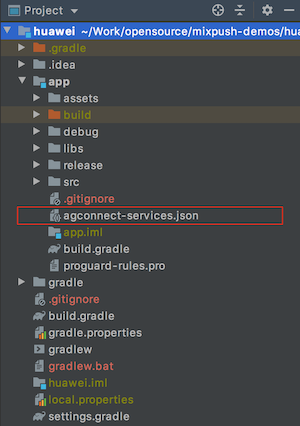
在 AndroidStudio 开发环境中添加当前应用的 AppGallery Connect 配置文件,如下图所示:
配置 HMS SDK 的 maven 仓库地址。
在项目级 build.gradle 文件的
allprojects/repositories和buildscript/repositories中增加仓库地址:maven {url 'http://developer.huawei.com/repo/'}
在项目级
build.gradle的buildscript/dependencies里面增加配置:dependencies {
classpath 'com.android.tools.build:gradle:4.1.1'
classpath 'com.huawei.agconnect:agcp:1.6.0.300'
}添加编译依赖。
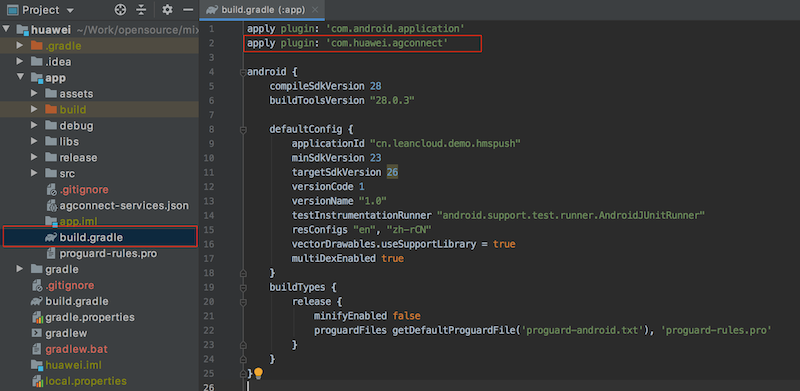
在应用级的
build.gradle头部增加如下配置:apply plugin: 'com.huawei.agconnect'如下图所示:
在应用级的
build.gradle中增加如下编译依赖:dependencies {
//其他已存在的依赖不要删除
implementation 'com.huawei.hms:push:6.11.0.300'
}
在 android 中配置签名
将生成签名证书指纹步骤中生成的签名文件拷贝到工程的 app 目录下,在 build.gradle 文件中配置签名:
android {
    signingConfigs {
        config {
            keyAlias 'pushdemo'
            keyPassword '123456789'
            storeFile file('demo.keystore')
            storePassword '123456789'
        }
    }

    buildTypes {
        debug {
            signingConfig signingConfigs.config
        }
        release {
            signingConfig signingConfigs.config
            minifyEnabled false
            proguardFiles getDefaultProguardFile('proguard-android-optimize.txt'), 'proguard-rules.pro'
        }
    }
}
做完这些修改后,Android Studio 右上方出现 Sync Now 链接。点击 Sync Now 等待同步完成。
修改应用 manifest 配置
首先导入 mixpush-hms 包,修改 build.gradle 文件,在 dependencies 中添加依赖:
dependencies {
  //混合推送需要的包
  implementation 'cn.leancloud:mixpush-hms:8.2.28'
  //即时通信与推送需要的包
  implementation 'cn.leancloud:realtime-android:8.2.28'
  implementation 'io.reactivex.rxjava2:rxandroid:2.1.0'

  implementation 'com.huawei.hms:push:6.11.0.300'
}
如果希望一次性接入所有厂商推送,可以将
mixpush-hms替换为mixpush-android。
然后配置相关 AndroidManifest,添加 Permission(开发者要将其中的 <包名> 替换为自己的应用的 package):
<!-- HMS-SDK引导升级HMS功能,访问OTA服务器需要网络权限 -->
<uses-permission android:name="android.permission.INTERNET"/>
<!-- 检测网络状态 -->
<uses-permission android:name="android.permission.ACCESS_NETWORK_STATE"/>
集成最新的 HMS Core Push SDK 版本后要在 AndroidManifest.xml 文件的 application 节点下参照以下步骤注册 Service,用于接收华为推送的消息与令牌。
<service
      android:name="cn.leancloud.LCHMSMessageService"
      android:exported="false">
      <intent-filter>
            <action android:name="com.huawei.push.action.MESSAGING_EVENT" />
      </intent-filter>
</service>
具体使用
在 application 的
onCreate方法中调用LeanCloud.initialize完成初始化之后,进行混合推送 library 的初始化:- 使用
mixpush-android的开发者,调用cn.leancloud.LCMixPushManager.registerHMSPush(context, profile)完成 HMS 推送的初始化。 - 使用
mixpush-hms的开发者,调用cn.leancloud.hms.LCMixPushManager.registerHMSPush(context, profile)完成 HMS 推送的初始化。
这里参数
profile的用法可以参考推送 REST API 使用指南的《Android 混合推送多配置区分》一节。- 使用
务必在应用启动的首个 activity 的
onCreate方法中调用LCMixPushManager.connectHMS(activity),确保 HMS SDK 连接成功。如果开发者不通过 AppGallery Connect 配置文件来集成,我们也提供了LCMixPushManager.connectHMS(activity, huaweiAppId)来显式指定华为应用 id 完成连接。
云端只有在满足以下全部条件的情况下才会使用华为推送:
- EMUI 系统
- 在华为后台正确配置应用签名
- manifest 正确填写
检测华为推送是否集成成功,可以检查 Installation 表中该设备对应的记录是否增加一个 vendor 字段,vendor 字段值为 HMS 表示设备成功注册为华为 HMS 推送。
提升透传消息到达率
透传消息是由客户端应用负责处理的消息。终端设备收到透传消息后不直接展示,而是将数据传递给应用,由应用自主解析内容,并触发相关动作(如跳转网页、应用内页面等等)。透传消息的常用场景包括好友邀请、VoIP 呼叫、语音播报等。 按照华为官方说明,透传消息的到达率受 Android 系统和应用是否驻留在后台影响,推送服务不保证透传消息的高到达率,并且会让应用层处理变得复杂,所以还是推荐大家使用普通的通知栏消息。
当使用华为推送发透传消息时,如果目标设备上应用进程被杀,会出现推送消息无法接收的情况。这个是华为 ROM 对透传消息广播的限制导致的,需要引导用户在华为「权限设置」中对应用开启自启动权限来避免。
应用在前台时自己处理通知栏消息
华为手机可以支持这一需求,但需要在调用 REST API 发送消息时,指定 message.android.notification.foreground_show 值为 false,同时客户端 Manifest 中声明 HmsMessageService 子类,并声明 queries 节点(针对 Android 11 以上系统)。
REST API 请求示例:
{
    "hms": {
      "message": {
        "notification": {
            "title": "message title",
            "body": "message body"
        },
        "android": {
            "notification": {
                "foreground_show": false,
                "click_action": {
                    "type": 1,
                    "action": "com.huawei.codelabpush.intent.action.test"
                }
            }
        }
      }
    }
}
manifest 配置示例:
<manifest ...>
    ...
    <application ...>
        <service android:name="cn.leancloud.LCHMSMessageService" android:exported="false">
            <intent-filter>
                <action android:name="com.huawei.push.action.MESSAGING_EVENT"/>
            </intent-filter>
        </service>
    </application>
    ...
    <queries>
        <intent>
            <action android:name="com.huawei.hms.core.aidlservice" />
        </intent>
    </queries>
    ...
</manifest>
使用特定 activity 响应推送消息
华为推送消息,在用户点击了通知栏信息之后,默认是打开应用,用户也可以指定特定的 activity 来响应推送启动事件。
打开应用自定义页面有两种方式,一种是通过服务端 API 指定 intent 参数,另一种是指定 action 参数,我们混合推送 SDK 选择使用 intent 参数(具体可参考华为文档服务端发送 push 消息),开发者也可以在发送请求时自行指定 action 参数(按照华为的 REST API 规范指定即可)。
对于目标 activity,开发者需要在 manifest 文件的 application 中增加 intent-filter 的定义,例如:
<!-- (可选)开发者自定义的打开推送消息的目的 activity。-->
<activity android:name="<please use your own activity name>">
    <intent-filter>
        <action android:name="android.intent.action.VIEW" />
        <category android:name="android.intent.category.DEFAULT" />
        <data android:scheme="lcpushscheme" android:host="cn.leancloud.push" android:path="/notify_detail"/>
    </intent-filter>
</activity>
在目标 activity 的 onCreate 函数中可以从 intent extra data 中通过 content key 可以获得推送内容(JSON 格式,包含 push 消息中所有自定义属性)。
可以参考我们的示例:PushTargetActivity)。
一般情况下,这里 intent-filter 的内容都不需要修改。
如果同一开发者有多个应用都使用了我们的 HMS 混合推送,或者终端用户安装了多个使用我们的 HMS 混合推送的应用,那么在同一个终端上,推送消息在通知栏被点击之后,因为多个应用都响应同样的 intent-filter,所以会出现要选择应用来打开的情况。
这可以通过在 intent-filter 中配置不一样的 android:host 解决。
在云服务控制台,增加华为 HMS 推送配置的时候,开发者可以指定自己的 Android Intent Hostname(不指定就使用默认值 cn.leancloud.push),然后在这里的 intent-filter 中填上同样的值,客户端就可以区分不同应用的通知栏消息了。
云端在调用 HMS 推送接口的时候,会把开发者自定义的属性,使用固定的 intentUri pattern 来封装成 intent 数据,其中 intentUri 的固定格式为:
intent://HOST/notify_detail#Intent;scheme=lcpushscheme;S.content=XXXX;launchFlags=0x10000000;end
其中 HOST 就是上面配置的 Android Intent Hostname,默认值为 cn.leancloud.push;XXX 就是开发者自定义参数的 JSON 字符串做了 URL Encode 之后的值,只有这部分内容是开发者可以指定的。
云端发送这种推送的例子如下:
curl -X POST \
  -H "X-LC-Id: {your app id}"          \
  -H "X-LC-Key: {your app key}"        \
  -H "Content-Type: application/json" \
  -d '{
        "where": {"channels" : "public"}
        "data": {"alert" : "消息内容",
                 "title": "显示在通知栏的标题",
                 "k1" : "v1",
                 "k2" : "v2"}
     }' \
  https://{{host}}/1.1/push
云端最终发送给 HMS Server 的请求中 payload 字段为(其中 {"k1" : "v1","k2" : "v2"} 这个 JSON 串经过了 URLEncode 处理):
{
  "hms": {
    "msg": {
      "type": 3,
      "body": {
        "title": "显示在通知栏的标题",
        "content": "消息内容"
      },
      "action": {
        "type": 1,
        "param": {
          "intent": "intent://cn.leancloud.push/notify_detail?S.content=%7B%22k1%22%3A%22v1%22%2C%22k2%22%3A%22v2%22%7D#Intent;scheme=lcpushscheme;launchFlags=0x10000000;end"
        }
      }
    }
  }
}
到目前为止,我们只支持一种 intentUri 格式,所以所有的推送请求都会被同一个 activity 响应。如果开发者需要最终显示不同的页面,可以由这个接收 activity 进行一次转发。
华为推送自定义 Receiver
如果你想推送消息,但不显示在 Android 系统的通知栏中,而是执行应用程序预定义的逻辑,可以自定义 Receiver。
华为混合推送自定义 Receiver 需要继承 LCHMSMessageService,在收到透传消息的回调方法 onMessageReceived 获取推送消息数据。
你的 Receiver 可以按照如下方式实现:
public class MyHuaweiReceiver extends LCHMSMessageService {
    @Override
    public boolean onMessageReceived(RemoteMessage remoteMessage) {
        try {
            String message = remoteMessage.getData();
            String content = "--- 收到推送消息:--- " + new String(message, "UTF-8");
            System.out.println("TAG:" + content);
        } catch (Exception e) {
            e.printStackTrace();
        }
        return false;
    }
}
AndroidManifest.xml 中把 LCHMSMessageService 替换为你自定义的 MyHuaweiReceiver。
<service
    android:name=".MyHuaweiReceiver"
    android:exported="false">
    <intent-filter>
        <action android:name="com.huawei.push.action.MESSAGING_EVENT" />
    </intent-filter>
</service>
修改 HMS 推送注册函数。特别注意一点,使用自定义 Receiver 的时候,需要调用 LCMixPushManager.registerHMSPush(context, profile, receiverClazz) 或者 LCMixPushManager.registerHMSPush(context, receiverClazz) 来完成 HMS 推送的初始化,否则会导致 LCMixPushManager.registerHMSPush 调用失败。
推送的内容示例如下:
{
  "alert":      "消息内容",
  "title":      "显示在通知栏的标题",
  "custom-key": "由用户添加的自定义属性,custom-key 仅是举例,可随意替换",
  "silent":     true  //silent 属性,是透传消息与通知栏消息的标志
}
华为角标适配说明
使用限制
华为手机角标展示支持 EMUI 8.0 及以上手机。 受限于华为手机角标能力的开放程度,在不同的推送场景下角标功能有所不同,详见下表。
| 推送形式 | 角标能力 | 实现方式 |
|---|---|---|
| 通知栏消息 | 支持角标自动加 1、直接设置或不变,支持通知点击的自动减 1,不支持通知清除的自动减 1 | 通过管理台或 Push API 关键字设置 |
| 透传消息 | 开发者自行处理设置、加减逻辑 | 调用 HMS SDK 开放接口 |
配置说明
应用内角标设置权限申请
为能实现角标修改的正确效果,请首先为应用添加华为手机上的角标读写权限,具体实现为在应用 AndroidManifest.xml 文件的 manifest 标签下添加以下权限配置:
<uses-permission android:name="com.huawei.android.launcher.permission.CHANGE_BADGE"/>
华为手机终端设置角标自增减
华为手机支持角标自动增减 1(负数为减,正数为增),需要在客户端通过代码实现,示例如下:
Bundle extra = new Bundle();
extra.putString("package", "xxxxxx");
extra.putString("class", "yyyyyyy");
extra.putInt("badgenumber", i);
context.getContentResolver().call(Uri.parse("content://com.huawei.android.launcher.settings/badge/"), "change_badge", null, extra);
推送消息智能分类
华为推送服务会将推送消息自动分为服务与通讯、资讯营销两类,不同类别的提醒方式有所差异,因此也会影响混合推送内容中一些属性的效果。
例如,服务与通讯分类默认使用系统铃声,资讯营销分类默认无铃声,这一设定只能由用户在手机的通知中心自行修改,sound 属性中指定的自定义铃声无效。
如果想要使用自定义铃声,需要创建 Channel,在创建时设置相应的铃声,这样指定 Channel 的推送就可以使用专门的铃声了。
不过,某些情况下,华为推送服务仍会将自定义 Channel 的推送归类为服务与通讯或资讯营销。
请参考华为的开发者文档了解服务与通讯、资讯营销两个分类的具体差异。
参考 demo
我们提供了一个 最新的华为推送 demo,可供你在接入过程中参考。
华为推送测试
华为推送在每日单设备推送数量上有一些限制,详细信息可以见华为官方文档;一般来说,资讯营销类消息的每日单设备的推送数量为 2 条。
所以在单设备测试华为推送时,需要添加一个参数用来标识此次推送是测试推送,测试推送不受每日单设备推送数量上限要求,详细信息可见华为官方文档的 target_user_type 参数;当设置 target_user_type 参数为 1 时,即表明此次推送为测试推送。
华为测试推送也存在一些限制,如下:
- 每个应用每日可发送该测试消息 500 条
- 单次推送不能超过 10 台设备
可以在推送的 data 中加入 target_user_type 参数,样例如下:
{
  "alert" : "Hello",
  "hms" : {
    "target_user_type" : 1
  }
}
注意:请不要在正式推送中使用 target_user_type 参数。
小米推送
环境配置
- 注册小米账号:在 小米开放平台 上注册小米开发者账号并完成实名认证(详细流程)。
- 创建小米推送服务应用(详细流程)。
- 设置小米的 AppId 及 AppSecret:在 小米开放平台 > 管理控制台 > 消息推送 > 相关应用 可以查到具体的小米推送服务应用的 AppId 及 AppSecret。将此 AppId 及 AppSecret 通过 开发者中心 > 你的游戏 > 游戏服务 > 云服务 > 推送通知 > 设置 > 混合推送 与云服务应用关联。
接入 SDK
我们混合推送基于小米 5.9.9 版本 SDK 进行开发。开发者需要首先导入 mixpush-android 包:修改 build.gradle 文件,在 dependencies 中添加依赖:
dependencies {
  //混合推送需要的包
  implementation fileTree(dir: 'libs', include: ['*.aar']) // 需将 MiPush_SDK_Client_5_9_9-C_3rd.aar 放入应用的 libs 目录下
  implementation 'cn.leancloud:mixpush-android:8.2.28'
  //即时通信与推送需要的包
  implementation 'cn.leancloud:realtime-android:8.2.28'
  implementation 'io.reactivex.rxjava2:rxandroid:2.1.1'
}
如果只希望接入小米推送,可以将 mixpush-android 替换为 mixpush-xiaomi。
如果是通过 aar 包导入,则需要手动下载 aar 包 小米 Push SDK。
然后配置相关 AndroidManifest。添加 Permission:
<!-- 小米 SDK 需要的权限。 -->
<uses-permission android:name="android.permission.INTERNET" />
<uses-permission android:name="android.permission.ACCESS_NETWORK_STATE" />
<uses-permission android:name="android.permission.VIBRATE" />
<permission android:name="<包名>.permission.MIPUSH_RECEIVE" android:protectionLevel="signature" />
<uses-permission android:name="<包名>.permission.MIPUSH_RECEIVE" />
添加 service 与 receiver。开发者要将其中的 <包名> 替换为自己的应用对应的 package:
<service
  android:name="com.xiaomi.push.service.XMPushService"
  android:enabled="true"
  android:process=":pushservice"/>

<service
  android:name="com.xiaomi.push.service.XMJobService"
  android:enabled="true"
  android:exported="false"
  android:permission="android.permission.BIND_JOB_SERVICE"
  android:process=":pushservice" />

<service
  android:name="com.xiaomi.mipush.sdk.PushMessageHandler"
  android:enabled="true"
  android:exported="true"/>

<service
  android:name="com.xiaomi.mipush.sdk.MessageHandleService"
  android:enabled="true"/>

<receiver
  android:name="com.xiaomi.push.service.receivers.NetworkStatusReceiver"
  android:exported="true">
  <intent-filter>
      <action android:name="android.net.conn.CONNECTIVITY_CHANGE"/>
      <category android:name="android.intent.category.DEFAULT"/>
  </intent-filter>
</receiver>

<receiver
  android:name="com.xiaomi.push.service.receivers.PingReceiver"
  android:exported="false"
  android:process=":pushservice">
  <intent-filter>
      <action android:name="com.xiaomi.push.PING_TIMER"/>
  </intent-filter>
</receiver>

<receiver
  android:name="cn.leancloud.LCMiPushMessageReceiver"
  android:exported="true">
  <intent-filter>
      <action android:name="com.xiaomi.mipush.RECEIVE_MESSAGE"/>
  </intent-filter>
  <intent-filter>
      <action android:name="com.xiaomi.mipush.MESSAGE_ARRIVED"/>
  </intent-filter>
  <intent-filter>
      <action android:name="com.xiaomi.mipush.ERROR"/>
  </intent-filter>
</receiver>
具体使用
在 LeanCloud.initialize 之后调用以下函数进行混合推送 library 的初始化:
- 使用
mixpush-android的开发者,调用cn.leancloud.LCMixPushManager.registerXiaomiPush(context, miAppId, miAppKey, profile)。 - 使用
mixpush-xiaomi的开发者,调用cn.leancloud.mi.LCMixPushManager.registerXiaomiPush(context, miAppId, miAppKey, profile)。
这里:
- 参数
miAppKey需要的是 AppKey,而在控制台的混合推送配置中 Profile 的第二个参数是 AppSecret,请注意区分,并分别正确填写。 - 参数
profile的用法可以参考 推送 REST API 使用指南的《Android 混合推送多配置区分》一节。
云端只有在满足以下全部条件的情况下才会使用小米推送:
- MIUI 系统
- manifest 正确填写
- appId、appKey、appSecret 有效
小米推送通知栏消息的点击事件
当小米通知栏消息被点击后,如果已经设置了自定义 Receiver,则 SDK 会发送一个 action 为 com.avos.avoscloud.mi_notification_action 的 broadcast。如有需要,开发者可以通过订阅此消息获取点击事件,否则 SDK 会默认打开启动推送服务时设置的 Activity。
其它
如果遇到报错「应用在黑名单中,禁止发送消息」,则原因可能是没在小米应用商店上架 APP。详细信息可以参见小米推送服务在 2022 年更新的小米推送技术服务协议。
魅族推送
环境配置
- 注册魅族账号:在 Flyme开放平台 上注册魅族开发者账号并完成开发者认证(详细流程)。
- 创建魅族推送服务应用(详细流程)。
- 设置魅族的 AppId 及 AppSecret:在 魅族推送平台 > 应用列表 > 打开应用 > 配置管理 可以查到具体的魅族推送服务应用的 AppId 及 AppSecret。将此 AppId 及 AppSecret 通过 开发者中心 > 你的游戏 > 游戏服务 > 云服务 > 推送通知 > 设置 > 混合推送,与云服务应用关联。
接入 SDK
首先导入 mixpush-android 包。修改 build.gradle 文件,在 dependencies 中添加依赖:
dependencies {
  //魅族推送需要的包
  implementation 'com.meizu.flyme.internet:push-internal:4.3.0'
  //混合推送需要的包
  implementation 'cn.leancloud:mixpush-android:8.2.28'
  //即时通信与推送需要的包
  implementation 'cn.leancloud:realtime-android:8.2.28'
  implementation 'io.reactivex.rxjava2:rxandroid:2.1.0'
}
如果只希望接入魅族推送,可以将 mixpush-android 替换为 mixpush-meizu。
如果是通过 jar 包导入,则需要手动下载 jar 包 魅族 Push SDK。
然后配置相关 AndroidManifest。添加 Permission:
  <!-- 兼容flyme5.0以下版本,魅族内部集成pushSDK必填,不然无法收到消息-->
  <uses-permission android:name="com.meizu.flyme.push.permission.RECEIVE"></uses-permission>
  <permission android:name="<包名>.push.permission.MESSAGE" android:protectionLevel="signature"/>
  <uses-permission android:name="<包名>.push.permission.MESSAGE"></uses-permission>

  <!--  兼容flyme3.0配置权限-->
  <uses-permission android:name="com.meizu.c2dm.permission.RECEIVE" />
  <permission android:name="<包名>.permission.C2D_MESSAGE"
                    android:protectionLevel="signature"></permission>
  <uses-permission android:name="<包名>.permission.C2D_MESSAGE"/>
添加 service 与 receiver。开发者要将其中的 <包名> 替换为自己的应用对应的 package:
<receiver android:name="cn.leancloud.LCFlymePushMessageReceiver">
    <intent-filter>
        <!-- 接收push消息 -->
        <action android:name="com.meizu.flyme.push.intent.MESSAGE" />
        <!-- 接收register消息 -->
        <action android:name="com.meizu.flyme.push.intent.REGISTER.FEEDBACK" />
        <!-- 接收unregister消息-->
        <action android:name="com.meizu.flyme.push.intent.UNREGISTER.FEEDBACK"/>
        <!-- 兼容低版本Flyme3推送服务配置 -->
        <action android:name="com.meizu.c2dm.intent.REGISTRATION" />
        <action android:name="com.meizu.c2dm.intent.RECEIVE" />
        <category android:name="<包名>"></category>
    </intent-filter>
</receiver>
具体使用
在 LeanCloud.initialize 之后调用以下函数进行混合推送 library 的初始化:
- 使用
mixpush-android的开发者,调用cn.leancloud.LCMixPushManager.registerFlymePush(context, flymeId, flymeKey, profile)。 - 使用
mixpush-meizu的开发者,调用cn.leancloud.flyme.LCMixPushManager.registerFlymePush(context, flymeId, flymeKey, profile)。
这里参数 profile 的用法可以参考推送 REST API 使用指南的《Android 混合推送多配置区分》一节。
注意,云端只有在以下三个条件都满足的情况下,才会使用魅族推送。
- Flyme 系统
- manifest 正确填写
- flymeId、flymeKey 有效
魅族推送通知栏消息的点击事件
当魅族通知栏消息被点击后,如果已经设置了自定义 Receiver,则 SDK 会发送一个 action 为 com.avos.avoscloud.flyme_notification_action 的 broadcast。如有需要,开发者可以通过订阅此消息获取点击事件,否则 SDK 会默认打开启动推送服务时对应设置的 Activity。
魅族推送测试
测试魅族推送时,需提前将设备加入到魅族推送后台的「常用设备」列表中。登录魅族开发者账号,进入推送服务后台管理,然后进入「配置管理」页面,最后进入「常用设备」页面,添加常用设备。
vivo 推送
vivo 混合推送 demo:可参照 这里。
环境配置
要使用 vivo 官方推送服务,需要在 vivo 开发者平台注册一个账号,并创建好应用。
这里假设大家已经完成上述操作,创建好了应用,并获取了 appId、appKey、appSecret(请保存好这几个值,下一步接入的时候会用到。)
接入 SDK
当前版本的 SDK 是基于 vivo 官方文档 push SDK 接入文档 封装而来,使用的 vivo push SDK 基线版本是 3.0.0.7。我们会结合 demo(源码)来解释整个接入流程。
首先将 demo 工程 app/libs 目录下的所有 jar 包(如有)拷贝到目标工程的 libs 目录下,然后修改 build.gradle 文件,在 dependencies 中添加依赖:
dependencies {
  //混合推送需要的包
  implementation files("libs/vivo_pushsdk-v3.0.0.7_488.aar") // 将 vivo_pushsdk-v3.0.0.7_488.aar 置于应用 libs 目录下
  implementation 'cn.leancloud:mixpush-vivo:8.2.28'
  //即时通信与推送需要的包
  implementation 'cn.leancloud:realtime-android:8.2.28'
  implementation 'io.reactivex.rxjava2:rxandroid:2.1.0'
}
接下来配置 AndroidManifest,添加权限声明:
<uses-permission android:name="android.permission.INTERNET" />
<uses-permission android:name="android.permission.ACCESS_NETWORK_STATE"/>
最后在 AndroidManifest 中添加必须的 service 与 receiver(开发者要将其中的 com.vivo.push.app_id 和 com.vivo.push.app_key 替换为自己的应用的信息):
<!--vivo Push需要配置的service、activity-->
<service
    android:name="com.vivo.push.sdk.service.CommandClientService"
    android:permission="com.push.permission.UPSTAGESERVICE"
    android:exported="true" />
<activity
    android:name="com.vivo.push.sdk.LinkProxyClientActivity"
    android:exported="false"
    android:screenOrientation="portrait"
    android:theme="@android:style/Theme.Translucent.NoTitleBar" /> <!-- push应用定义消息receiver声明 -->

<receiver android:name=".MyPushMessageReceiver">
    <intent-filter>
        <!-- 接收push消息 -->
        <action android:name="com.vivo.pushclient.action.RECEIVE" />
    </intent-filter>
</receiver>

<meta-data
    android:name="com.vivo.push.api_key"
    android:value="YOUR-APP-KEY" />
<meta-data
    android:name="com.vivo.push.app_id"
    android:value="YOUR-APP-ID" />

<!--vivo Push SDK的版本信息-->
<meta-data
    android:name="sdk_version_vivo"
    android:value="488"/>
接下来我们看看代码上要怎么做。
初始化
与其他推送的初始化方法一样,我们在 Application#onCreate 方法中进行 vivo 推送的初始化:
import cn.leancloud.LeanCloud;
import cn.leancloud.LCMixPushManager;      // 使用 mixpush-android 的场合
//import cn.leancloud.vivo.LCMixPushManager; // 使用 mixpush-vivo 的场合

public class MyApp extends Application {
  // 请替换成你自己的 appId 和 appKey
  private static final String LC_APP_ID = "xxx";
  private static final String LC_APP_KEY = "xxx";

  @Override
  public void onCreate() {
    super.onCreate();

    //开启调试日志
    LeanCloud.setLogLevel(LCLogger.Level.DEBUG);

    // LeanCloud SDK 初始化
    LeanCloud.initialize(this, "{{appid}}", "{{appkey}}", "https://please-replace-with-your-customized.domain.com");

    // vivo 推送初始化
    // 使用 mixpush-android 的场合,引用 cn.leancloud.LCMixPushManager
    // 使用 mixpush-vivo 的场合,引用 cn.leancloud.vivo.LCMixPushManager
    // 注意这里第二个参数,表示用户是否同意了应用的隐私声明。true:用户同意了隐私声明,默认同意;false:未同意隐私声明。
    LCMixPushManager.registerVIVOPush(this, true);

    LCMixPushManager.turnOnVIVOPush(new LCCallback<Boolean>() {
      @Override
      protected void internalDone0(Boolean aBoolean, LCException e) {
        if (null != e) {
          System.out.println("failed to turn on vivo push. cause:");
          e.printStackTrace();
        } else {
          System.out.println("succeed to turn on vivo push.");
        }
      }
    });
  }
}
开发者也可以在 onCreate 方法中调用 LCMixPushManager 的其他方法,以使用 vivo 推送的全部客户端功能:
public class LCMixPushManager {
  // 判断当前设备是否支持 vivo 推送
  public static boolean isSupportVIVOPush(Context context);

  // 关闭 vivo 推送
  public static void turnOffVIVOPush(final LCCallback<Boolean> callback);

  public static void bindVIVOAlias(Context context, String alias, final LCCallback<Boolean> callback);

  public static void unbindVIVOAlias(Context context, String alias, final LCCallback<Boolean> callback);

  public static String getVIVOAlias(Context context);

  public static void setVIVOTopic(Context context, String topic, final LCCallback<Boolean> callback);

  public static void delVIVOTopic(Context context, String topic, final LCCallback<Boolean> callback);

  public static List<String> getVIVOTopics(Context context);
}
添加 vivo 推送配置
在开发者中心 > 你的游戏 > 游戏服务 > 云服务 > 推送通知 > 设置 页面开启混合推送服务,并且在「vivo 推送配置」一节设置好准备阶段申请好的 vivo appId、vivo appKey、vivo Secret,就可以了。
响应通知栏消息的点击事件
与其他厂商的混合推送机制一样,vivo 混合推送也是通过系统通道来下发消息,开发者调用 push API 发送消息时,其流程为:
- 用户服务器向云推送服务器发送推送请求;
- 云推送服务器向 vivo 服务器 转发请求;
- vivo 服务器通过系统长链接下发推送通知到手机端;
- 手机端操作系统将消息展示在通知栏;
- 用户点击通知栏消息。
新版的 vivo 推送已经不再通过 SDK 来响应通知栏的点击回调,而是在消息中直接指定了响应的 Activity 与附带数据,这要求我们在发送推送请求的时候就按照 vivo 的规则组织好参数,同时客户端 AndroidManifest 里需要声明好响应 Activity 支持的 filter,例如:
<activity
    android:name=".CustomActivity"
    android:exported="true">
    <intent-filter>
        <action android:name="android.intent.action.VIEW" />
        <category android:name="android.intent.category.DEFAULT" />
        <category android:name="android.intent.category.BROWSABLE" />
        <data
            android:host="cn.leancloud.push"
            android:path="/detail"
            android:scheme="mixpushscheme" />
    </intent-filter>
</activity>
具体的客户端和 REST API 请求示例,可以参看我们的 demo。
vivo 手机角标适配说明
使用限制
vivo 的通知栏消息,并不支持角标显示,而透传消息(官方已建议不再继续使用),则可以由开发者自己处理设置逻辑。 vivo 桌面图标角标默认是关闭的,开发者接入完成后还需要终端用户手动开启,开启完成后收到新消息时,在已安装的应用桌面图标右上角显示「数字角标」。终端用户开启角标设置的路径是:「设置 > 通知与状态栏 > 应用通知管理 > 应用名称 > 桌面图标角标」。
视 OS 版本差异,「桌面图标角标」名称可能为「应用图标标记」或「桌面角标」。
配置说明
添加权限
为能实现角标修改的正确效果,请首先为应用添加 vivo 手机上的角标读写权限,具体实现为在应用 AndroidManifest.xml 文件的 manifest 标签下添加以下权限配置:
<uses-permission android:name="com.vivo.notification.permission.BADGE_ICON" />应用在需要显示桌面角标的场景,通过广播将信息发送给 vivoLauncher:
广播参数:
action:launcher.action.CHANGE_APPLICATION_NOTIFICATION_NUMpackageName:应用包名className:主类名notificationNum:未读消息数目简单示例:
Intent intent = new Intent();
int missedCalls = 10;
intent.setAction("launcher.action.CHANGE_APPLICATION_NOTIFICATION_NUM");
intent.putExtra("packageName", "com.android.xxxx");
intent.putExtra("className", "com.android.xxxx.Mainxxxx");
intent.putExtra("notificationNum", missedCalls);
intent.addFlags(Intent.FLAG_RECEIVER_INCLUDE_BACKGROUND);
sendBroadcast(intent);
注意: 在 8.0 系统上,还需要给 Intent 加上下面的 flag:
Intent.FLAG_RECEIVER_INCLUDE_BACKGROUND
OPPO 推送
混合推送 OPPO 模块基于 oppo Push SDK v3.4.0 版本,支持 Android 4.4 或以上版本的手机系统,服务支持信息如下:
- 支持平台:ColorOS 3.1 及以上的系统的 OPPO 机型,一加 5/5t 及以上机型,realme 所有机型。
- 通知消息类型:只支持通知栏消息的推送。消息下发到 OS 系统模块并由系统通知模块展示,在用户点击通知前,不启动应用。具体限制可参考 OPPO 官方文档。
在接入时,开发者可以参考我们的 demo。
环境配置
在开始接入之前,有两项准备工作:
- 在 OPPO 开放平台注册一个账号,并创建好应用。
- 从 OPPO 官网下载 aar 资源。OPPO 官方 aar 下载地址为:https://openfs.oppomobile.com/open/oop/202310/19/47f9d3623bdb72e37847556f44a9af31.zip。
这里假设大家已经完成上述操作,创建好了应用,并获取了 appKey、appSecret、masterSecret,请保存好这三个值,下一步接入的时候会用到:
- SDK 初始化需要使用
appKey和appSecret。 - 服务端设置需要使用
appKey和masterSecret。
接入 SDK
下载 SDk
- 将之前下载的 SDK(
com.heytap.msp_3.4.0.aar)复制到工程 libs/ 目录下,然后修改build.gradle文件,在dependencies中添加依赖:
dependencies {
  //混合推送需要的包
  implementation fileTree(dir: 'libs', include: ['*.aar'])
  implementation 'cn.leancloud:mixpush-oppo:8.2.28'
  //即时通信与推送需要的包
  implementation 'cn.leancloud:realtime-android:8.2.28'
  implementation 'io.reactivex.rxjava2:rxandroid:2.1.1'
  implementation 'commons-codec:commons-codec:1.6'
}
配置 AndroidManifest.xml
注意:OPPO 推送服务SDK 3.4.0 版本支持的最低安卓版本为 Android 4.4 系统(minSdkVersion="19")。
增加权限列表(如果应用无透传权限,则不用配置)
<!-- 基础模块(必须加入以下声明)START -->
<uses-permission android:name="android.permission.INTERNET"/>
<uses-permission android:name="android.permission.ACCESS_NETWORK_STATE"/>
<!-- 基础模块 END -->

<uses-permission android:name="com.coloros.mcs.permission.RECIEVE_MCS_MESSAGE"/>
<uses-permission android:name="com.heytap.mcs.permission.RECIEVE_MCS_MESSAGE"/>
推送服务组件注册(如果应用无透传权限,则不用配置)
<service
  android:name="com.heytap.msp.push.service.CompatibleDataMessageCallbackService"
android:permission="com.coloros.mcs.permission.SEND_MCS_MESSAGE">
    <intent-filter>
    <action android:name="com.coloros.mcs.action.RECEIVE_MCS_MESSAGE"/>
    </intent-filter>
</service> <!-- 兼容 Q 以下版本 -->
<service
  android:name="com.heytap.msp.push.service.DataMessageCallbackService"
android:permission="com.heytap.mcs.permission.SEND_PUSH_MESSAGE">
    <intent-filter>
    <action android:name="com.heytap.mcs.action.RECEIVE_MCS_MESSAGE"/>
<action android:name="com.heytap.msp.push.RECEIVE_MCS_MESSAGE"/>
    </intent-filter>
</service>. <!-- 兼容 Q 版本 -->
接下来我们看看代码上要怎么做。
初始化
与其他推送的初始化方法一样,我们在 Application#onCreate 方法中进行 OPPO 推送的初始化:
import cn.leancloud.LeanCloud;
import cn.leancloud.LCOPPOPushAdapter;
import cn.leancloud.oppo.LCMixPushManager;     // 使用 mixpush-oppo 的场合
//import cn.leancloud.LCMixPushManager;        // 使用 mixpush-android 的场合

// Customized Application.
public class MyApp extends Application {
  // 请替换成你自己的 appId 和 appKey
  private static final String LC_APP_ID = "xxx";
  private static final String LC_APP_KEY = "xxx";
  private String OPPO_APPKEY = "your OPPO app id";
  private String OPPO_APPSECRET = "your OPPO app secret";

  @Override
  public void onCreate() {
    super.onCreate();

    //开启调试日志
    LeanCloud.setLogLevel(LCLogger.Level.DEBUG);

    // LeanCloud SDK 初始化
    LeanCloud.initialize(this, "{{appid}}", "{{appkey}}", "https://please-replace-with-your-customized.domain.com");

    // OPPO 推送初始化
    // 使用 mixpush-android 的场合,引用 cn.leancloud.LCMixPushManager
    // 使用 mixpush-oppo 的场合,引用 cn.leancloud.oppo.LCMixPushManager
    LCMixPushManager.registerOppoPush(this, OPPO_APPKEY, OPPO_APPSECRET, new LCOPPOPushAdapter());
  }
}
开发者也可以在 onCreate 方法中调用 LCMixPushManager 的其他方法,以使用 OPPO 推送的全部客户端功能,具体可以参看 LCMixPushManager 的接口文档,或参考官方文档-详细 API 说明 来了解具体信息。
添加 OPPO 推送配置
在开发者中心 > 你的游戏 > 游戏服务 > 云服务 > 推送通知 > 设置页面开启混合推送服务,并且在「OPPO 推送配置」一节设置好准备阶段申请好的「OPPO app key」和「OPPO master secret」,就可以了。
响应通知栏消息的点击事件
与其他厂商的混合推送机制一样,OPPO 混合推送也是通过系统通道来下发消息,开发者调用 push API 发送消息时,其流程为:
用户服务器向云推送服务器发送推送请求;
云推送服务器 向 OPPO 服务器 转发请求;
OPPO 服务器 通过系统长链接下发推送通知到手机端;
手机端操作系统将消息展示在通知栏;
用户点击通知栏消息。此时 OS 会根据 push 参数执行不同的动作(默认值为 0):
- 启动应用;
- 打开应用内页(activity 的 intent action);
- 打开网页;
- 打开应用内页(activity);
- Intent scheme URL
客户端响应用户点击的过程不需要 SDK 参与,全部都是由系统通过消息里面附带的信息来自行处理。混合推送现在可支持所有动作方式,具体可参考我们的 demo。
荣耀推送
环境配置
- 注册荣耀账号:在 荣耀开发者平台 注册荣耀开发者账号。
- 开发前准备:接入荣耀 PUSH 之前,需要申请开通推送服务,开通流程可以参考 推送服务开通流程 ,其中配置 SHA256 证书指纹 可以参考 指纹证书生成。
- 配置消息回执,设置步骤可参考 消息回执,回调地址请设置为:
https://callback.tds1.tapapis.cn/push/v1/callback/honor。 - 将荣耀 App 信息保存到 开发者中心 控制台:将上面创建的荣耀 App 信息(主要有 APP ID、APP Secret、Client ID、Client Secret),通过 开发者中心 > 你的游戏 > 游戏服务 > 云服务 > 推送通知 > 设置 > 混合推送 与应用关联。
接入 SDK
获取荣耀推送 SDK
开发者可以参考荣耀推送官方文档,完成荣耀推送 SDK 的接入。其主要步骤有:
配置荣耀 SDK 的 maven 仓库地址。在项目级 build.gradle 文件的
allprojects/repositories和buildscript/repositories中增加仓库地址:maven { url 'https://developer.hihonor.com/repo/' }打开应用级的 build.gradle 文件,在 dependencies 中添加如下编译依赖。
dependencies {
    implementation 'com.hihonor.mcs:push:7.0.41.301'
}
在 android 中配置签名。将生成签名证书指纹步骤中生成的签名文件拷贝到工程的 app 目录下,在 build.gradle 文件中配置签名:
android {
    signingConfigs {
        config {
            keyAlias 'pushdemo'
            keyPassword '123456789'
            storeFile file('demo.keystore')
            storePassword '123456789'
        }
    }

    buildTypes {
        debug {
            signingConfig signingConfigs.config
        }
        release {
            signingConfig signingConfigs.config
            minifyEnabled false
            proguardFiles getDefaultProguardFile('proguard-android-optimize.txt'), 'proguard-rules.pro'
        }
    }
}
做完这些修改后,Android Studio 右上方出现 Sync Now 链接。点击 Sync Now 等待同步完成。
修改应用 manifest 配置
首先导入 mixpush-honor 包,修改 build.gradle 文件,在 dependencies 中添加依赖:
dependencies {
  //混合推送需要的包
  implementation 'cn.leancloud:mixpush-honor:8.2.28'
  //即时通信与推送需要的包
  implementation 'cn.leancloud:realtime-android:8.2.28'
  implementation 'io.reactivex.rxjava2:rxandroid:2.1.0'

  implementation 'com.hihonor.mcs:push:7.0.41.301'
}
如果希望一次性接入所有厂商推送,可以将
mixpush-honor替换为mixpush-android。
然后配置相关 AndroidManifest,添加 Permission(开发者要将其中的 <包名> 替换为自己的应用的包名):
<!-- 需要网络权限 -->
<uses-permission android:name="android.permission.INTERNET"/>
<!-- 检测网络状态 -->
<uses-permission android:name="android.permission.ACCESS_NETWORK_STATE"/>
集成最新的荣耀 Push SDK 版本后要在 AndroidManifest.xml 文件的 application 节点下参照以下步骤注册 service,用于接收荣耀推送的消息与令牌。
<application
    <service
        android:name="cn.leancloud.LCHonorMessageService"
            android:exported="false">
            <intent-filter>
                <action android:name="com.hihonor.push.action.MESSAGING_EVENT" />
            </intent-filter>
        </service>
</application>
配置 AppId 信息:需要同样在 AndroidManifest.xml 文件下,添加 meta-data 标签,并在 com.hihonor.push.app_id 下添加 AppId(AppId 在注册完成后获取)。
<manifest>
    <application>
        <meta-data
            android:name="com.hihonor.push.app_id"
            android:value="您的 AppId" />
    </application>
</manifest>
初始化
与其他推送的初始化方法一样,在 Application#onCreate 方法中进行荣耀推送的初始化:
import cn.leancloud.LeanCloud;
import cn.leancloud.honor.LCMixPushManager;    // 使用 mixpush-honor 的场合
import cn.leancloud.LCMixPushManager;        // 使用 mixpush-android 的场合

// Customized Application.
public class MyApp extends Application {
  // 请替换成你自己的 appId 和 appKey
  private static final String LC_APP_ID = "xxx";
  private static final String LC_APP_KEY = "xxx";


  @Override
  public void onCreate() {
    super.onCreate();

    //开启调试日志
    LeanCloud.setLogLevel(LCLogger.Level.DEBUG);

    // LeanCloud SDK 初始化
    LeanCloud.initialize(this, "{{appid}}", "{{appkey}}", "https://please-replace-with-your-customized.domain.com");

    // 荣耀推送初始化
    // 使用 mixpush-android 的场合,引用 cn.leancloud.LCMixPushManager
    // 使用 mixpush-honor 的场合,引用 cn.leancloud.honor.LCMixPushManager
    LCMixPushManager.registerHonorPush(this);
  }
}
点击通知打开自定义页面
您可以自定义处理点击通知栏消息通知的动作,包括:打开应用首页、打开特定 URL 和打开自定义页面。
打开应用自定义页面有两种方式,一种是通过服务端 API 指定 intent 参数,另一种是指定 action 参数,混合推送 SDK 选择使用 intent 参数(具体可参考荣耀文档 服务端发送 push 消息 ),开发者也可以在发送请求时自行指定 action 参数(按照荣耀的 REST API 规范指定即可)。
对于目标 activity,开发者需要在 manifest 文件的 application 中增加 intent-filter 的定义,例如:
<!-- (可选)开发者自定义的打开推送消息的目的 activity。-->
<activity
    android:name="您的自定义 Activity 路径"
    android:exported="false">

    <!-- intent 参数配置示例 -->

    <intent-filter>
        <action android:name="android.intent.action.VIEW" />
        <category android:name="android.intent.category.DEFAULT" />
        <category android:name="android.intent.category.BROWSABLE" />
        <data
            android:scheme="lcpushscheme"
            android:host="cn.leancloud.push"
            android:path="/notify_detail"/>
    </intent-filter>

    <!-- action 参数配置示例 -->

    <intent-filter>
        <action android:name="com.tds.android.demo.activity.second.action" />
        <category android:name="android.intent.category.DEFAULT" />
    </intent-filter>
</activity>
荣耀推送测试
荣耀推送在每日单设备推送数量上有一些限制(和华为推送类似)。
所以在单设备测试荣耀推送时,需要添加一个参数用来标识此次推送是测试推送,测试推送不受每日单设备推送数量上限要求,详细信息可见荣耀官方文档的 targetUserType 参数;当设置 targetUserType 参数为 1 时,即表明此次推送为测试推送。
荣耀测试推送也存在一些限制,如下:
- 每个应用每日可发送该测试消息 1000 条
- 单次推送不能超过 10 台设备
可以在推送的 data 中加入 targetUserType 参数,样例如下:
{
  "alert" : "Hello",
  "honor" : {
    "targetUserType" : 1
  }
}
注意:请不要在正式推送中使用 targetUserType 参数。
取消混合推送注册
对于已经注册了混合推送的用户,如果想取消混合推送的注册而改走云服务自有的 WebSocket 的话,可以调用如下函数:
LCMixPushManager.unRegisterMixPush();
此函数为异步函数,如果取消成功会有 Registration canceled successfully 的日志输出,万一取消注册失败的话会有类似 unRegisterMixPush error 的日志输出。
错误排查建议
只要注册时有条件不符合,SDK 会在日志中输出导致注册失败的原因,例如
register error, mainifest is incomplete代表 manifest 未正确填写。如果注册成功,_Installation表中的相关记录应该具有 vendor 这个字段并且不为空值。如果注册一直失败的话,请提交工单或去论坛发帖,提供相关日志、具体机型以及系统版本号,我们会跟进协助来排查。
查看魅族机型的设置,并打开「信任此应用」、「开机自启动」、「自启动管理」和「权限管理」等相关选项。